Accès ent95 rapide
- Préparer identifiants : on réunit identifiant, mot de passe et code établissement pour une connexion immédiate et gagne du temps.
- Utiliser favoris : on enregistre l’URL, active cookies et pop-ups pour éviter les erreurs de chargement et Pronote intégré.
- Récupération rapide : on teste cache et navigation privée, puis contacte la scolarité ou utilise « mot de passe oublié » si nécessaire.
L’espace ENT95 centralise notes, emplois du temps et messages pour la plupart des collèges du Val-d’Oise. Vous pouvez ouvrir une session en quelques minutes si vous avez trois éléments sous la main. Cet article indique le lien officiel, les étapes pour navigateur et mobile, et les procédures de récupération rapides.
Le guide pas à pas pour se connecter rapidement à l’espace élève ENT95
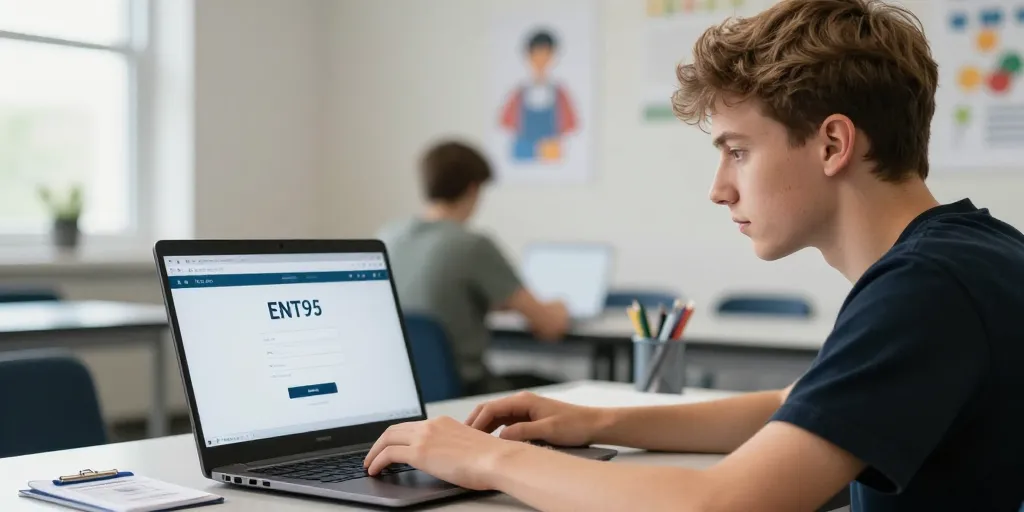
Le lien officiel : ent95.ac-versailles.fr et le bouton « connexion élève » sont visibles dès la page d’accueil. Vous devez préparer identifiant, mot de passe et code établissement avant de cliquer. Des captures d’écran courtes pour desktop et mobile aident à repérer le champ identifiant et le champ mot de passe rapidement.
Le chemin d’accès depuis un navigateur web avec liens officiels et paramètres recommandés
Vous devez ouvrir un navigateur compatible et taper l’URL officielle pour accéder au portail. Vous pouvez sauvegarder l’adresse en favori pour un accès plus rapide les jours d’emploi du temps chargé. Vous devez autoriser les cookies et les pop-ups pour les modules intégrés comme Pronote.
- 1/ Accès direct : tapez https://ent95.ac-versailles.fr puis cliquez sur connexion élève.
- 2/ Sauvegarde : appuyez sur étoile ou ctrl+d pour ajouter la page aux favoris et gagner du temps.
- 3/ Paramètres : activez cookies et autorisez pop-ups pour que Pronote s’ouvre sans erreur.
| plateforme | navigateur / version minimale | astuce réseau |
|---|---|---|
| desktop | Chrome 90+ | désactiver bloqueurs et tester en privé |
| desktop | Firefox 90+ | vider cache si chargement lent |
| mobile | iOS 14+ Safari | mettre à jour iOS et l’app |
| mobile | Android 9+ Chrome | autoriser données mobiles pour push |
Le processus complet sur application mobile Mon Collège et intégration avec Pronote
Vous devez installer l’application officielle « Mon Collège » ou « Pronote » selon l’établissement. Vous devez vous connecter une première fois avec identifiant, mot de passe et code établissement pour lier le compte. Vous devez accepter les permissions demandées pour recevoir notifications et messages d’absence.
- 1/ Installation : téléchargez Mon Collège ou Pronote depuis l’App Store ou Google Play.
- 2/ Connexion unique : saisissez identifiant + mot de passe + code établissement une fois; l’application conserve la session.
- 3/ Notifications : autorisez notifications pour recevoir messages, absences et convocations en temps réel.
Vous éviterez la plupart des blocages en préparant identifiants et appareil avant de tenter la connexion. Vous gagnerez du temps en testant la page de connexion sur un autre navigateur si le premier échoue. Vous pouvez ensuite suivre la procédure de récupération si l’accès reste interrompu.
Le dépannage et la récupération d’identifiants pour reprendre l’accès en urgence
Vous devez prioriser la récupération d’identifiants quand la connexion échoue le matin d’un devoir. Vous pouvez contacter rapidement le service scolarité du collège ou le support informatique indiqué sur la page ENVous pouvez aussi utiliser le lien d’assistance pour Pronote ou Athena si l’établissement utilise ces services.
Le protocole de récupération d’identifiant et mot de passe via le collège ou support Athena
Vous devez décider si la demande passe par la procédure automatique ou par le service scolarité selon l’urgence. Vous devez préparer une pièce d’identité élève, le nom complet et le code élève souvent demandé pour la réinitialisation. Vous devez compter un délai habituel de 24 à 72 heures selon la charge du service; certaines écoles réinitialisent en moins de 24 heures pour les urgences.
- 1/ Procédure automatique : utilisez le bouton « mot de passe oublié » sur l’ENT si disponible pour recevoir un mail ou SMS.
- 2/ Contact collège : envoyez mail ou appelez la scolarité avec nom, classe et code élève pour accélérer la remise.
- 3/ Compte parents : précisez si vous demandez la liaison parent-élève; le collège fournit souvent un code dédié.
Le diagnostic rapide des problèmes techniques et solutions simples pour retrouver l’accès
Vous devez suivre une check-list courte pour isoler le problème avant d’appeler le support. Vous devez tester le site en navigation privée, vider le cache et désactiver les bloqueurs de publicité. Vous devez vérifier le statut serveur ENT95 via le site du rectorat ou la page d’assistance si l’accès est globalement perturbé.
- 1/ Vider cache : supprimez les cookies et données du navigateur puis rechargez la page.
- 2/ Tester navigateur : utiliser Chrome ou Firefox récents, ou essayer la navigation privée pour contourner extensions gênantes.
- 3/ Vérifier serveur : consultez le fil Twitter ou la page assistance du collège pour savoir si l’ENT est en panne.
Vous pouvez d’abord appliquer ces corrections rapides avant de contacter le collège pour éviter une file d’attente au standard. Vous trouverez des guides et une FAQ sur le portail ENT95 et sur le site de Pronote : index-education.net/pronote. Vous devez garder vos identifiants sur un gestionnaire de mots de passe pour ne plus perdre de temps.