Vous êtes enseignant, étudiant, personnel administratif ou hospitalier à Bordeaux et vous avez besoin d’accéder rapidement à votre messagerie institutionnelle. Ce guide récapitule les portails les plus courants (Académie, Université, CHU), la procédure de connexion et de récupération de mot de passe, les paramètres pour clients mail (mobile et desktop) et les bonnes pratiques de sécurité. L’objectif est de vous permettre de retrouver l’accès sans perte de temps et d’éviter les pièges de phishing.
Quel portail utiliser selon votre statut ?
Chaque institution propose son propre webmail ou l’intègre via l’ENVoici un rappel des publics cibles :
- Académie de Bordeaux (Webmel) : destiné aux enseignants et personnels de l’Éducation nationale.
- Université de Bordeaux : messagerie pour les étudiants, enseignants-chercheurs et personnels universitaires (souvent via Zimbra, Carbonio ou un accès ENT dédié).
- CHU de Bordeaux : messagerie sécurisée pour le personnel hospitalier, soumise à des contraintes de sécurité spécifiques.
Procédure rapide de connexion
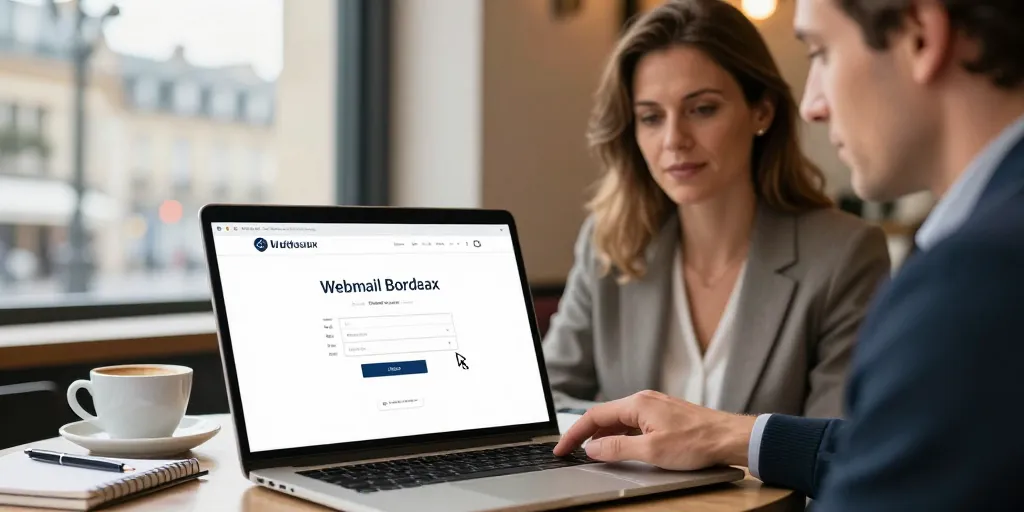
Avant toute chose, vérifiez l’URL du portail et la présence du cadenas HTTPS dans la barre d’adresse pour éviter les faux sites. Ensuite suivez ces étapes basiques :
- Ouvrez le portail officiel correspondant à votre établissement (ENT, page DSI ou page institutionnelle).
- Saisissez votre identifiant institutionnel (format indiqué par l’institution : par exemple [email protected] ou numéro étudiant).
- Saisissez votre mot de passe. Si vous l’avez oublié, cliquez sur le lien « mot de passe oublié » ou « réinitialiser » et suivez la procédure automatisée.
- Si l’authentification à deux facteurs (MFA) est activée, préparez votre second facteur (application d’authentification, clé physique ou code SMS si autorisé).
Récupération de mot de passe : conseils pratiques
Les pages de récupération demandent souvent : identifiant, adresse mail secondaire ou numéro de téléphone, et parfois une question de sécurité. Si la procédure automatique échoue :
- Contactez la DSI ou le support informatique de votre structure (coordonnées disponibles sur l’intranet).
- Munissez-vous d’une pièce d’identité et de toutes les informations administratives pour prouver votre identité si nécessaire.
- Demandez, si possible, l’activation d’un mode de récupération alternatif (mail secondaire professionnel ou SMS) pour éviter de futurs blocages.
Paramètres pour clients mail (IMAP/SMTP)
Si vous préférez utiliser un client de messagerie (Outlook, Apple Mail, Thunderbird) ou votre application mobile, utilisez des paramètres sécurisés (SSL/TLS ou STARTTLS). Exemples de paramètres typiques :
| Service | Serveur IMAP | Port IMAP | Serveur SMTP | Port SMTP |
|---|---|---|---|---|
| Académie / Webmel | imap.academie-bordeaux.fr | 993 (SSL/TLS) | smtp.academie-bordeaux.fr | 587 (STARTTLS) |
| Université de Bordeaux | imap.univ-bordeaux.fr | 993 (SSL/TLS) | smtp.univ-bordeaux.fr | 587 (STARTTLS) |
| CHU de Bordeaux | imap.chu-bordeaux.fr | 993 (SSL/TLS) | smtp.chu-bordeaux.fr | 587 (STARTTLS) |
Remarques : certains services imposent l’utilisation d’un mot de passe d’application pour les clients ne prenant pas en charge l’authentification moderne (OTP/MFA). Consultez la documentation DSI pour générer ce mot de passe.
Sécurité : bonnes pratiques indispensables
La sécurité de la messagerie institutionnelle est essentielle pour protéger les données personnelles et professionnelles. Adoptez ces pratiques :
- Activez l’authentification à deux facteurs dès que possible.
- Utilisez un gestionnaire de mots de passe pour créer et stocker des mots de passe robustes et uniques.
- Méfiez-vous des courriels inattendus demandant des informations sensibles ou redirigeant vers des formulaires d’authentification ; vérifiez l’adresse de l’expéditeur et l’URL de destination.
- Signalez tout message suspect au service informatique (DSI) et supprimez immédiatement les pièces jointes douteuses sans les ouvrir.
- Maintenez votre système d’exploitation et vos applications à jour.
Que faire en cas de blocage ou d’accès suspect ?
Si vous constatez une connexion non autorisée, un envoi de messages que vous n’avez pas effectués, ou si vous ne parvenez plus à vous connecter :
- Changez immédiatement votre mot de passe depuis un poste sécurisé si vous avez encore accès.
- Activez ou renforcez la MFA si ce n’est pas déjà fait.
- Prévenez la DSI pour qu’elle enquête et bloque les accès malveillants si nécessaire.
- Informez vos correspondants si des messages suspects ont été envoyés depuis votre compte.
Contacts et ressources
Les coordonnées du support informatique (horaires, numéro, procédure pour les urgences) doivent être disponibles sur l’intranet ou la page DSI de chaque entité. Conservez ces références dans un endroit accessible et, si possible, enregistrez le numéro dans votre téléphone personnel.
En résumé : vérifiez l’URL officielle, utilisez l’ENT approprié, suivez la procédure de récupération, configurez vos clients avec des paramètres sécurisés et activez la double authentification. En cas d’échec, la DSI est votre interlocuteur privilégié. Ces réflexes minimisent les interruptions de service et protègent vos données professionnelles.